Klavye Hz Testi Nasıl Yapılır? Polling Rate ve Gecikme
Klavye Hz testi, yalnızca ekranda görünen en yüksek sayıyı okumak değildir. Önce polling rate, tuş tarama hızı ve toplam gecikmenin farklı şeyler olduğunu ayırmak gerekir.
Tarayıcı testini karşılaştırma aracı olarak kullanın, laboratuvar ölçümü olarak değil. Aynı USB portunda, aynı tarayıcıda ve en az 30 düzenli basışla alınan sonuç; tek bir tepe değerinden çok daha anlamlıdır.
Önce üç kavramı birbirinden ayırın
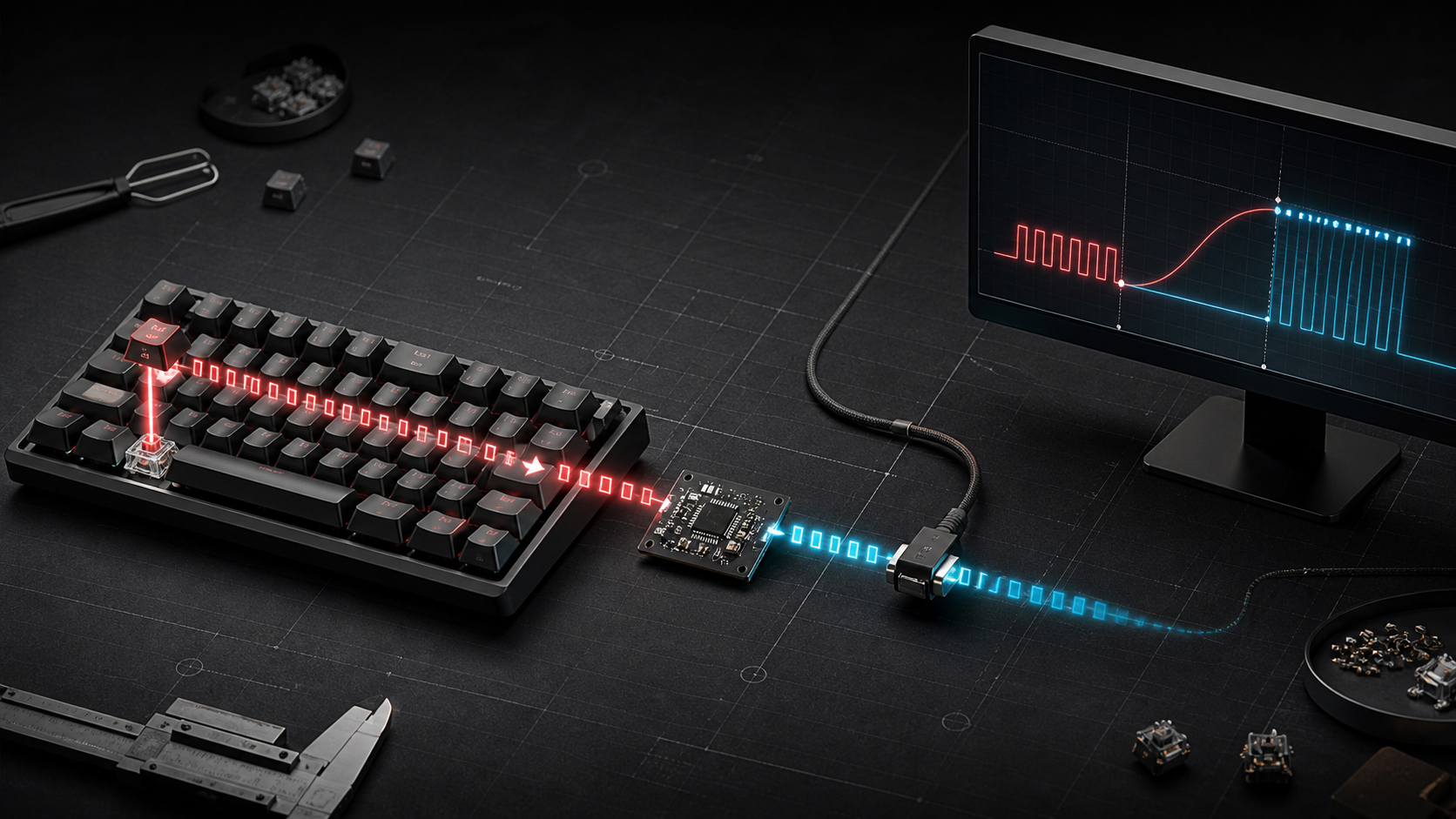
Polling rate, klavyenin USB üzerinden bilgisayara saniyede en fazla kaç kez rapor gönderebildiğini anlatır. 1000 Hz için teorik rapor aralığı 1 ms, 8000 Hz için 0,125 ms’dir. Bu hesap yalnızca USB raporlama katmanını ifade eder.
Tarama hızı, klavyenin kendi tuş matrisini ne sıklıkla kontrol ettiğidir. Bir klavye USB tarafında 1000 Hz rapor gönderirken tuşları daha düşük hızda tarayabilir. Toplam gecikme ise switch hareketinden ekrandaki tepkiye kadar geçen bütün zincirdir. Polling rate, bu zincirin yalnızca bir halkasıdır.
| Değer | Teorik rapor aralığı | Doğru yorum |
|---|---|---|
| 125 Hz | 8 ms | Ofis kullanımında yeterli olabilir; rekabetçi oyun için düşük kalır. |
| 500 Hz | 2 ms | Günlük kullanımda akıcıdır; güncel gaming klavyelerde artık alt sınır sayılır. |
| 1000 Hz | 1 ms | Oyun için güçlü ve dengeli standarttır. |
| 4000 Hz | 0,25 ms | İyi firmware ve yüksek yenileme hızlı sistemde küçük kazanç sağlar. |
| 8000 Hz | 0,125 ms | Kağıt üzerinde en kısa aralıktır; toplam gecikmeyi tek başına belirlemez. |
Klavye Hz testi adım adım nasıl yapılır?
- Klavyeyi doğrudan anakartın USB portuna bağlayın. İlk testte hub, KVM ve uzatma kablosu kullanmayın.
- Üretici yazılımında seçilebilir polling rate varsa hedef değeri kontrol edin ve ayarı uyguladıktan sonra klavyeyi yeniden bağlayın.
- Arka plandaki indirme, oyun ve ağır uygulamaları kapatın. Tarayıcı sekmesini görünür ve odakta tutun.
- Kullandığınız tarayıcı ölçümünde aynı tuşa gelişigüzel vurmak yerine iki veya üç tuş arasında düzenli ve hızlı geçiş yapın.
- En az 30 ila 50 geçerli olay toplayın. En yüksek sonucu değil; ortalama, ortanca ve değerlerin ne kadar dağıldığını birlikte değerlendirin.
- Aynı testi değiştirmek istediğiniz tek ayarla yeniden yapın. USB portu, tarayıcı, güç planı ve test süresi sabit kalsın.
Sonuç nasıl okunmalı?
Tarayıcı, klavyenin USB paketlerini doğrudan saymaz. JavaScript tarafına ulaşan tuş olaylarının zamanını ölçer. Bu nedenle 1000 Hz ayarlı bir klavyede ekranda her zaman tam 1000 görmek gerekmez. Sonucun 700, 800 veya 900 civarında kalması tek başına arıza kanıtı değildir.
Asıl önemli nokta tutarlılıktır. Aynı koşulda yapılan iki testten biri sık sık uzun boşluklar üretiyorsa USB güç yönetimi, hub, kablosuz bağlantı veya arka plan yükü araştırılmalıdır. Yalnızca bir kez görülen yüksek değer ise güvenilir bir performans göstergesi sayılmaz.
| Gözlem | Muhtemel neden | İlk yapılacak işlem |
|---|---|---|
| Değer sürekli düşük | Yanlış yazılım ayarı, hub veya düşük hızlı mod | Polling ayarını doğrulayın ve anakart USB portunu deneyin. |
| Sonuç çok dalgalı | Arka plan yükü, kablosuz parazit veya tarayıcı zamanlaması | Kablolu bağlantı ve temiz tarayıcı oturumuyla tekrarlayın. |
| Bazı basışlar kayboluyor | Ghosting sınırı, switch veya bağlantı sorunu | Ayrıca NKRO ve tuş testini uygulayın. |
| 8K seçili ama 1K gibi | Firmware, USB yolu veya test aracının sınırı | Üretici güncellemesini kontrol edin; kesin sonuç için USB analiz aracı kullanın. |
8000 Hz gerçekten gerekli mi?
Çoğu kullanıcı için iyi uygulanmış 1000 Hz klavye, kötü uygulanmış 8000 Hz modelden daha mantıklıdır. 8K’nın teorik olarak 1K’ya göre kazancı 0,875 ms’dir. Bu kazanç gerçek olabilir, ancak switch taraması, debounce ve oyunun giriş işleme süresi daha büyükse toplam fark küçülür.
240 Hz ve üzeri monitör, rekabetçi oyun, kararlı yüksek FPS ve iyi işlemci birleşiminde 4K veya 8K anlam kazanır. Günlük kullanımda, 60 ya da 144 Hz ekranda ve ağır sistem yükünde önce kararlılık ile doğru switch ayarına odaklanmak daha rasyoneldir. Hall Effect klavyede Rapid Trigger ayarının kontrolsüz biçimde fazla hassas yapılması, yüksek polling kazancından daha fazla yanlış basış üretebilir.
Gecikmeyi düşürmek için testten sonra ne yapmalı?
- Bluetooth yerine kablolu veya üreticinin düşük gecikmeli 2,4 GHz bağlantısını kullanın.
- Klavyenin firmware ve yazılımını güncel tutun, ancak sorun yoksa beta firmware kurmayın.
- Windows USB seçmeli askıya alma davranışını sorun yaşadığınız port için kontrol edin.
- Rapid Trigger kullanıyorsanız en düşük sayıyı körlemesine seçmeyin; yanlış basış yapmadığınız en hassas noktayı bulun.
- Son kararı yalnızca web testine göre vermeyin. Oyunda aynı parkur veya tekrar edilebilir senaryoyla A/B karşılaştırması yapın.
Sık sorulan sorular
Tarayıcıdan klavye Hz değeri kesin ölçülür mü?
Hayır. Tarayıcı testi tuş olaylarının geliş aralığını gösterir; işletim sistemi, tarayıcı ve ekran yenileme hızı sonucu etkiler. Donanımın USB polling değerini kesin doğrulamak için USB paket analizi veya özel ölçüm düzeneği gerekir.
1000 Hz klavye kaç ms gecikme yapar?
1000 Hz bağlantının teorik raporlama aralığı 1 ms'dir. Bu değer toplam tuş gecikmesi değildir; switch taraması, debounce, firmware, USB aktarımı, oyun ve ekran zinciri ayrıca süre ekler.
8000 Hz klavye her bilgisayarda daha hızlı mı?
Hayır. 8000 Hz teorik raporlama aralığını 0,125 ms'ye indirir ancak kötü firmware, düşük tarama hızı veya sistem yükü kazancı sınırlayabilir. 1000 Hz ile 8000 Hz arasındaki fark, toplam sistem gecikmesinin yalnızca bir bölümüdür.
Klavye testinde neden her basışta farklı sonuç çıkıyor?
İnsan basış ritmi, tarayıcının olay zamanlaması ve arka plan işlemleri doğal sapma oluşturur. Tek değere değil, aynı koşulda alınmış en az 30 ila 50 basışın dağılımına bakın.